
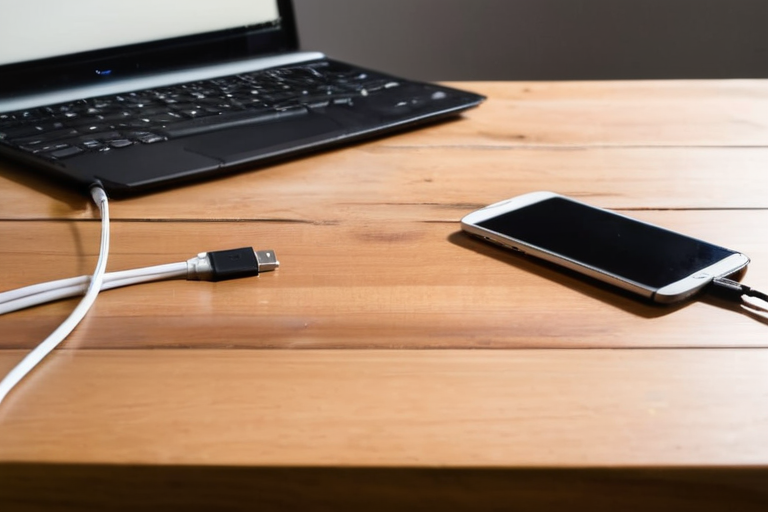
Сначала проверьте кабель и порт: подключите телефон к заднему USB-порту системного блока другим кабелем, который точно передаёт данные, а не только заряжает. Если и это не помогло, разблокируйте экран телефона и в шторке уведомлений смените режим USB с «Только зарядка» на «Передача файлов». В 80% случаев проблема решается на этих двух шагах, и компьютер снова видит телефон.
Быстрая диагностика за 5 минут: на чьей стороне проблема — телефон, кабель, порт или ПК
Прежде чем лезть в настройки Android или драйверы Windows, локализуйте неисправность. Это сэкономит время и нервы.
Шаг 1. Проверьте кабель. Многие кабели из комплекта — зарядные: они подают питание, но не передают данные. Возьмите другой кабель (желательно с ферритовыми кольцами или толстый экранированный) и подключите телефон к тому же порту. Если появился звук подключения и телефон определился — старый кабель можно выбросить.
Шаг 2. Смените USB-порт. Передние порты системного блока часто не дают нужного питания или данных. Подключите кабель к задней панели, напрямую к материнской плате. Порты USB 3.0 (синие) обычно надёжнее, чем USB 2.0 (чёрные), но не всегда — попробуйте оба.
Шаг 3. Проверьте на другом ПК и с другим телефоном. Подключите ваш телефон к другому компьютеру. Если он там виден — проблема в вашем ПК. Если не виден — в телефоне или кабеле. Затем подключите к вашему ПК другой телефон. Это поможет понять, на чьей стороне сбой.
Что должно происходить в норме: при подключении Windows издаёт звук, в трее появляется значок USB-устройства, а в Проводнике (Этот компьютер) возникает запись с названием модели телефона. Если ничего из этого нет — переходите к следующим разделам.
Тест «телефон только заряжается». Если индикатор зарядки на телефоне идёт, а компьютер молчит — это не поломка, а режим работы USB по умолчанию. Android в целях безопасности выбирает «Только зарядка». Нужно вручную переключить режим.
Режим передачи файлов на Android: где переключить и почему телефон по умолчанию только заряжается
Начиная с Android 6.0, при подключении к ПК телефон по умолчанию работает как зарядное устройство. Чтобы получить доступ к файлам, нужно выбрать режим MTP (Media Transfer Protocol) — «Передача файлов».
Как открыть настройки USB:
- Опустите шторку уведомлений. Там будет уведомление «Зарядка через USB» или «USB-подключение». Нажмите на него.
- В открывшемся меню выберите «Передача файлов» (MTP).
- Если уведомления нет, зайдите в Настройки → Подключённые устройства → USB. Путь может отличаться: на Samsung — Настройки → Подключения → USB, на Xiaomi — Настройки → Расширенные настройки → USB.
MTP против PTP. MTP — для передачи любых файлов (музыка, документы, видео). PTP — только для фотографий, но иногда помогает, если MTP не работает. ADB — отладочный режим, включается в меню разработчика, нужен для продвинутых задач и не является основным способом передачи файлов.
Почему пункт «Передача файлов» может быть неактивен или отсутствовать:
- Экран телефона заблокирован — разблокируйте и повторите.
- Включён режим «Только зарядка» в настройках разработчика — проверьте там.
- Политики производителя: некоторые оболочки (например, старые версии MIUI) требуют включить «Отладку по USB» для доступа к файлам.
- Повреждён разъём или кабель — тогда режим не переключится.
Если уведомление о USB не появляется: перезагрузите телефон, попробуйте другой кабель, сбросьте настройки USB в меню разработчика (Настройки → Система → Для разработчиков → Сбросить настройки USB).
Особенности брендов: на Samsung после подключения нужно нажать «Разрешить доступ к данным» на экране. На Xiaomi и Honor иногда требуется включить «Отладка по USB» в меню разработчика. Google Pixel обычно сразу предлагает выбрать режим в шторке.
Компьютер не видит телефон по USB: проверка драйверов и Диспетчера устройств
Если телефон подключён, режим MTP выбран, но компьютер его не видит, проверьте Диспетчер устройств. Нажмите Win+X и выберите «Диспетчер устройств».
Где искать телефон:
- Раздел «Портативные устройства» — здесь телефон отображается корректно.
- Раздел «Другие устройства» — если телефон помечен жёлтым треугольником или назван «Неизвестное устройство».
- Раздел «Контроллеры USB» — могут быть ошибки в работе портов.
Что означает жёлтый треугольник: Windows не смогла подобрать драйвер. Дважды кликните по устройству, посмотрите код ошибки. Код 43 — сбой запроса дескриптора, часто из-за кабеля или порта. Код 28 — драйвер не установлен.
Установка драйверов MTP: Windows 10 и 11 обычно устанавливают драйвер MTP автоматически через Центр обновления. Если этого не произошло, скачайте драйвер с сайта производителя телефона (Samsung Smart Switch, Xiaomi Mi PC Suite, Google USB Driver).
Драйверы ADB и универсальные драйверы Google USB: нужны, если вы планируете использовать отладку или если MTP-драйвер не работает. Установите Google USB Driver через Диспетчер устройств: обновить драйвер → найти на компьютере → выбрать из списка → Google USB Driver.
Обновление драйверов контроллера USB и чипсета: проблема может быть не в телефоне, а в USB-контроллере ПК. Обновите драйверы чипсета с сайта производителя материнской платы или ноутбука.
Переустановка устройства: в Диспетчере устройств щёлкните правой кнопкой по телефону (или неизвестному устройству) → Удалить устройство. Затем отключите и снова подключите кабель. Windows попытается установить драйвер заново.
Не открываются файлы телефона на ПК: настройки Windows, Проводник и блокировки
Бывает, что телефон виден в системе, но папки не открываются, Проводник зависает или файлы не копируются. Разберём причины.
Проверка в Проводнике: откройте «Этот компьютер». Телефон должен отображаться в разделе «Устройства и диски» как портативное устройство. Если его нет, но в Диспетчере устройств он есть — проблема в службах Windows.
Разблокировка экрана телефона: при подключении к ПК Android запрашивает подтверждение доступа к данным. Без разблокировки и нажатия «Разрешить» файлы не откроются. Это не ошибка, а защита.
Отключение блокировки по USB: в настройках безопасности некоторых телефонов есть пункт «Блокировка USB» или «Защита данных». Отключите его на время передачи.
Служба «Диспетчер подключений MTP»: нажмите Win+R, введите services.msc. Найдите «Диспетчер подключений MTP» и «Служба передачи файлов». Убедитесь, что они запущены. Если нет — запустите и поставьте тип запуска «Автоматически».
Конфликт с антивирусом, VPN и программами синхронизации: временно отключите антивирус, VPN, Dropbox, OneDrive. Они могут блокировать доступ к портативным устройствам.
Очистка кэша Проводника и перезапуск explorer.exe: если папки телефона не открываются, перезапустите Проводник. Откройте Диспетчер задач, найдите «Проводник Windows», нажмите «Перезапустить». Также можно очистить кэш: удалите файлы из папки %AppData%\Microsoft\Windows\Recent.
Если ничего не помогло: сброс настроек USB, альтернативные способы и когда идти в ремонт
Когда все программные методы исчерпаны, остаются радикальные меры и альтернативы.
Сброс настроек USB в меню разработчика: включите «Для разработчиков» (Настройки → О телефоне → 7 раз нажмите на номер сборки). Затем в меню разработчика найдите «Сбросить настройки USB» и нажмите. Это вернёт стандартное поведение. Внимание: после использования отключите отладку по USB, чтобы не снижать безопасность.
Перезагрузка в безопасном режиме Android: зажмите кнопку питания, затем долго держите «Выключить» — появится предложение перейти в безопасный режим. Если в нём телефон виден, значит, виновато стороннее приложение.
Проверка разъёма телефона: осмотрите разъём. Пыль, ворс, окисление мешают контакту. Аккуратно почистите сухой зубной щёткой или деревянной зубочисткой. Не используйте металлические предметы и жидкости — это может повредить контакты и лишить гарантии.
Альтернативы:
- Wi-Fi-передача: приложения Nearby Share, Send Anywhere, FTP-сервер на телефоне.
- Облачные сервисы: Google Диск, Яндекс.Диск — загрузите файлы с телефона и скачайте на ПК.
- Bluetooth — медленно, но работает без проводов.
- Картридер для microSD: если телефон поддерживает карту памяти, выньте её и вставьте в картридер.
Когда причина в разъёме или контроллере питания телефона: если телефон не заряжается от зарядного устройства, разъём шатается, компьютер не реагирует ни на одном кабеле — вероятна аппаратная поломка. Обратитесь в сервисный центр.
Когда причина в USB-порте ПК: проверьте порт с другим устройством (флешкой). Если флешка тоже не определяется — порт неисправен. Попробуйте другой порт или PCI-USB-контроллер.
Профилактика: используйте качественный кабель с передачей данных, подключайте к задним портам, не блокируйте экран при подключении, своевременно обновляйте драйверы.
Сравнение режимов USB и их назначение
| Режим | Для чего нужен | Когда выбирать |
|---|---|---|
| Только зарядка | Питание телефона от ПК | По умолчанию, если не нужен доступ к файлам |
| MTP (Передача файлов) | Доступ к файловой системе | Для копирования музыки, видео, документов |
| PTP (Передача фото) | Доступ только к фото и камере | Если MTP не работает или нужны только снимки |
| ADB | Отладка и управление | Для разработчиков, не для обычной передачи |
Частые вопросы
Почему телефон только заряжается от ПК? Потому что Android по умолчанию выбирает режим «Только зарядка». Разблокируйте экран, опустите шторку и выберите «Передача файлов».
Что делать, если компьютер не видит телефон по USB, а другой телефон видит? Проблема в вашем телефоне или кабеле. Проверьте кабель на другом устройстве, почистите разъём, сбросьте настройки USB.
Как установить драйверы для подключения телефона, если Диспетчер устройств показывает неизвестное устройство? Скачайте драйвер с сайта производителя телефона или используйте Google USB Driver. В Диспетчере устройств обновите драйвер вручную, указав путь к скачанному файлу.
Можно ли передавать файлы без кабеля? Да, используйте Wi-Fi-передачу (Nearby Share, FTP), облачные сервисы или Bluetooth. Это удобно, если USB-порт неисправен.