
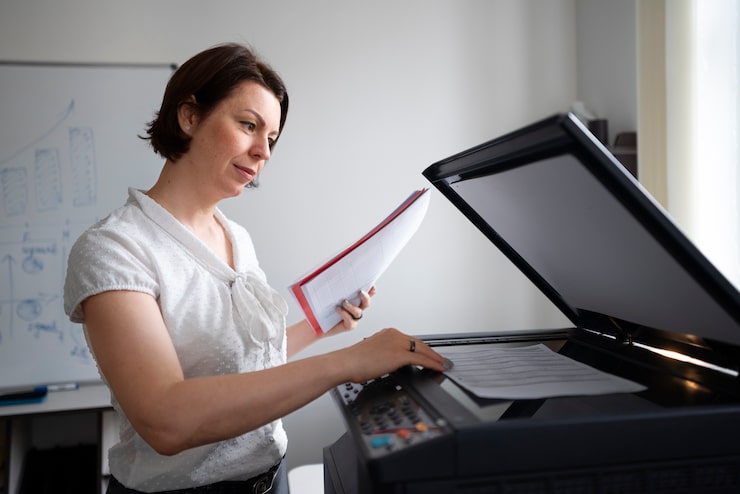
Настройка на Windows
Откройте меню «Пуск» и выберите «Настройки». Перейдите в раздел «Устройства», затем выберите «Принтеры и сканеры». Найдите ваш принтер в списке.
- Выберите принтер и нажмите на «Управление».
- Выберите «Настройки принтера».
- В разделе «Двусторонняя печать» установите флажок «Разрешить двустороннюю печать».
- Откройте вкладку «Общие» и выберите «Двусторонняя печать».
- Сохраните изменения.
Настройка на Mac
Сначала откройте «Системные настройки». Затем выберите «Принтеры и сканеры». Выберите принтер и перейдите к его настройкам.
- Нажмите на кнопку «Параметры и запасы».
- Включите опцию «Двусторонняя печать» в настройках принтера.
- Закройте окно и сохраните все изменения.
Печать документа двустороннего формата
Теперь, когда настройки выполнены, откройте нужный документ. Перейдите в меню «Файл» и выберите «Печать».
- Убедитесь, что выбран нужный принтер.
- В разделе «Настройки» найдите вариант «Двусторонняя печать».
- Выберите нужный режим: «Автоматически» или «Ручная».
- Нажмите «Печать».
Если ваш принтер не поддерживает автоматическую двустороннюю печать, следуйте инструкциям для ручной печати: после печати одной стороны, следуйте инструкциям на экране для переворота страниц.
Советы по улучшению качества печати
- Регулярно проверяйте уровень чернил или тонера.
- Очищайте печатающую головку, если качество печати ухудшается.
- Используйте тонкую бумагу для двусторонних документов, чтобы минимизировать застревания.
Следуя этим шагам, вы сможете настроить принтер для двусторонней печати без лишних трудностей. Удачной работы!
Настройка принтера для двусторонней печати
Чтобы включить двустороннюю печать, откройте настройки принтера на вашем компьютере. Перейдите в раздел «Устройства и принтеры», найдите свой принтер и щелкните правой кнопкой мыши, выберите «Настройки печати».
Ищите опцию «Дуплексная печать» или аналогичное название, которое может варьироваться в зависимости от модели принтера. Активируйте эту функцию, установив соответствующий флажок.
После этого проверьте, поддерживает ли ваша модель автоматическую двустороннюю печать. Если да, то настройка завершена, и вы можете начать печать. Если ваш принтер поддерживает только ручную двустороннюю печать, вы получите инструкцию по перевороту бумаги после первой стороны.
Для создания документов с двусторонней печатью обычно потребуется отрегулировать параметры в программах для редактирования, таких как Word или PDF-редакторы. Убедитесь, что в настройках страницы выбрана опция «Печать четко обе стороны».
Рекомендуется использовать качественную бумагу, чтобы избежать заеданий и обеспечить яркие отпечатки на обеих сторонах. Убедитесь, что в лотке достаточно бумаги для печати, чтобы избежать прерывания процесса.
После завершения всех настроек попробуйте напечатать тестовую страницу с двусторонней печатью. Это поможет подтвердить правильность конфигурации и избежать возможных ошибок в будущем.