
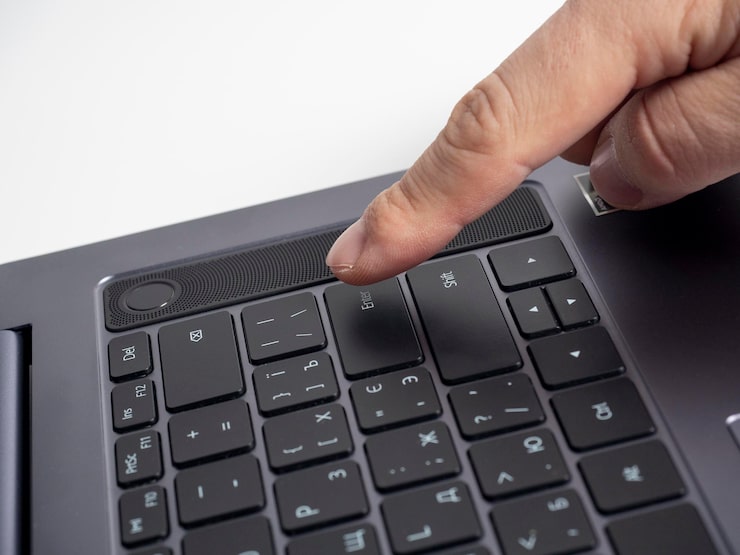
Клавиша Enter является одной из самых важных кнопок на клавиатуре ноутбука, поскольку она служит для выполнения команд и подтверждения данных. Однако со временем пользователи могут столкнуться с проблемой её поломки. Понимание причин, по которым клавиша может выйти из строя, поможет предотвратить подобные ситуации и продлить срок службы устройства.
Существует несколько основных причин, способствующих поломке клавиши Enter. Во-первых, физический износ клавиатуры. Постоянное использование данной клавиши может привести к её физическому повреждению. Со временем механизм, отвечающий за возврат кнопки в исходное положение, может перестать нормально функционировать.
Во-вторых, попадание загрязнений и пыли под клавиши также может привести к поломке или неэффективной работе клавиши Enter. Чрезмерное скопление загрязнений может препятствовать нормальному соединению клавиши с её механизмом, что заставляет пользователя прилагать дополнительные усилия для её активации.
Наконец, электронные неисправности могут также быть причиной поломки клавиши. Системные сбои или проблемы с драйверами могут привести к тому, что клавиша будет работать неправильно или вовсе перестанет реагировать. Важно понимать, что своевременная диагностика и профилактика позволят избежать серьёзных проблем с клавиатурой в будущем.
Физические повреждения: как не допустить поломки клавиши
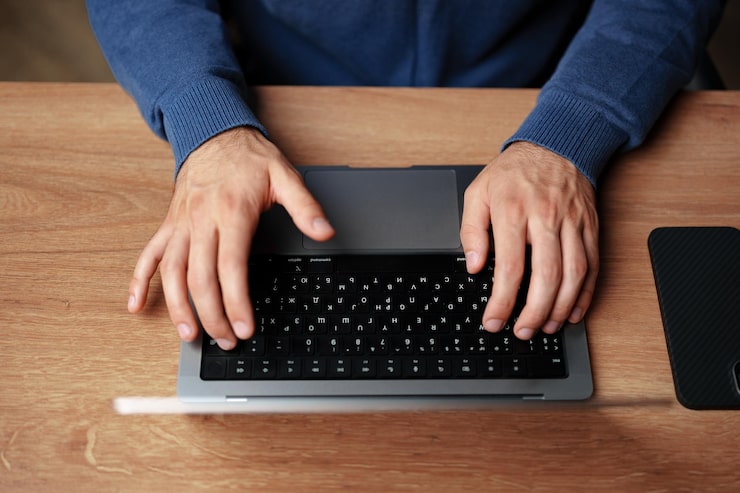
Для предотвращения физических повреждений клавиши Enter на ноутбуке необходимо соблюдать несколько простых правил. Во-первых, избегайте чрезмерного давления на клавиши во время печати. Сильное нажатие может привести к деформации механизма, что сделает клавишу менее отзывчивой или совсем неработоспособной. Во-вторых, старайтесь держать ноутбук в чистоте: загрязнения и мусор, попадающие в пространство между клавишами, могут нарушить их работу.
Кроме того, стоит использовать специальные защитные накладки на клавиатуру и избегать использования ноутбука в условиях высокой влажности или пыли. Храните устройство в защищенном месте и старайтесь не подвергать его ударам и падениям. Регулярное обслуживание, включая очистку и проверку состояния клавиатуры, поможет выявить возможные проблемы на ранних стадиях и избежать серьезных поломок.
Программные сбои: выявление и устранение проблем с клавишей Enter

Клавиша Enter на ноутбуке может перестать функционировать по разным причинам, среди которых программные сбои занимают значительное место. Эти сбои могут быть вызваны неправильной работой операционной системы, конфликтами с установленными приложениями или системными обновлениями.
Первым шагом в выявлении проблемы является перезапуск компьютера. Таким образом, можно устранить временные сбои и освободить оперативную память, что часто позволяет клавише Enter вновь заработать. Если это не помогает, стоит проверить настройки клавиатуры в операционной системе.
В Windows, например, можно открыть Панель управления, зайти в раздел Клавиатура и проверить, нет ли активированных специальных режимов, которые могут блокировать работу клавиши. Если используются дополнительные программы для управления клавиатурой, их также стоит отключить или удалить для тестирования.
При необходимости рекомендуется также обновить драйвера клавиатуры. Для этого следует зайти в Диспетчер устройств, найти раздел Клавиатуры и проверить наличие обновлений. Устаревшие или поврежденные драйвера могут вызывать проблемы с работоспособностью клавиш.
Дополнительно стоит обратить внимание на наличие вирусов или вредоносных программ, которые могут негативно сказываться на функциональности клавиатуры. Регулярное сканирование системы антивирусным ПО поможет выявить и устранить подобные угрозы.
Если проблема все еще остается нерешенной, стоит рассмотреть возможность восстановления системы до предыдущей точки или даже переустановки операционной системы. Это крайние меры, которые могут помочь вернуть все функции устройства в норму и устранить неполадки с клавишей Enter.